প্রকাশিত: ১৯ নভেম্বর, ২০২৬ (তথ্য নভেম্বর ২০২৬ অনুযায়ী)
ইউটিউবে একটি ভিডিওর জন্য প্রতিটি ভাষায় আলাদা থাম্বনেইল সেট করা যায়। এই ফিচারের নাম "লোকালাইজড থাম্বনেইল" (Localized thumbnails)। দর্শকের ভাষা সেটিং অনুযায়ী ইউটিউব স্বয়ংক্রিয়ভাবে মিলে যাওয়া থাম্বনেইলটি দেখায়।
যেমন, আপনার ভিডিও বাংলায় হলেও ইংরেজিভাষী দেশের দর্শক ইংরেজি থাম্বনেইল আর স্প্যানিশভাষী দর্শক স্প্যানিশ থাম্বনেইল দেখবেন। বিদেশের দর্শক এক নজরেই বুঝতে পারেন যে ভিডিওটি তাদের জন্য। তাই বিদেশ থেকে বেশি ক্লিক পেতে চাওয়া চ্যানেলের জন্য এটি খুবই শক্তিশালী একটি ফিচার।
এই লেখায় YouTube Studio-তে সেটআপের নিয়ম এবং শুরুর আগে যা যাচাই করা দরকার, তা ধাপে ধাপে দেখানো হলো।
শর্ট ভিডিওতে সেটআপ দেখুন
ভিডিওতে দ্রুত পুরোটা দেখে নিন, তারপর বিস্তারিত নিচের ধাপগুলোতে দেখুন।
শুরু করার আগে
কম্পিউটারে YouTube Studio ব্যবহার করুন। মোবাইল অ্যাপে এটি সেট করা যায় না।
এটি সাধারণ (লং-ফর্ম) ভিডিওর জন্য। শর্টস ভিডিওতে কাজ করে না।
চ্যানেলে কাস্টম থাম্বনেইল চালু থাকতে হবে। চালু না থাকলে YouTube Studio-র Settings → Channel → Feature eligibility থেকে ফোন নম্বর ভেরিফাই করুন।
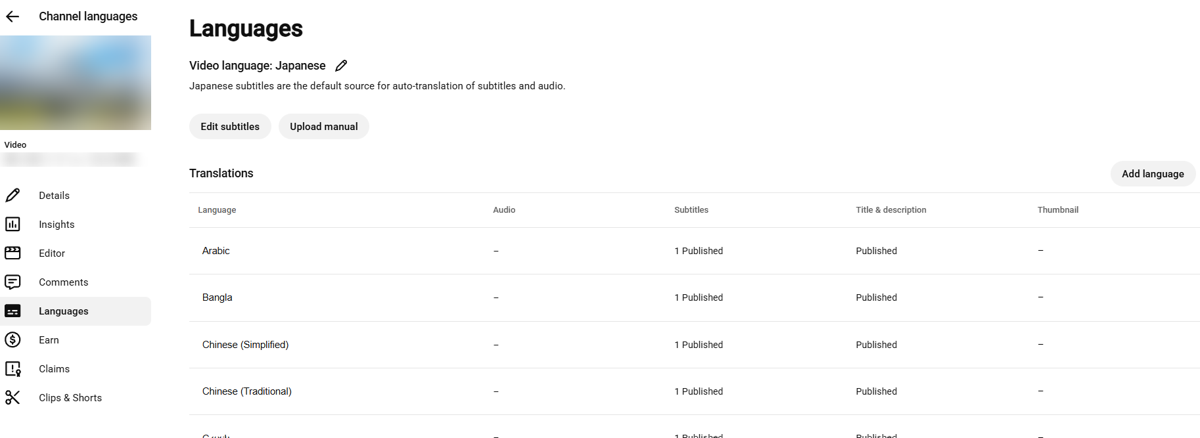
কিছু চ্যানেলে এখনো এই সুবিধা নাও থাকতে পারে। ফিচারটি ধাপে ধাপে চালু হচ্ছে। নিচের ৫ নম্বর ধাপে Languages পেজের তালিকায় "Thumbnail" কলাম দেখতে পেলে আপনার চ্যানেলে এটি ব্যবহার করা যাবে।
যা প্রস্তুত রাখবেন
যতগুলো ভাষা যোগ করতে চান, প্রতিটির জন্য একটি করে থাম্বনেইল ছবি তৈরি রাখুন। সাধারণ থাম্বনেইলের মতোই 1280×720 পিক্সেল (16:9) সাইজ প্রস্তাবিত।
মূল থাম্বনেইলটি ভিডিওর ডিফল্ট থাম্বনেইল হিসেবেই থাকবে। ভাষাভিত্তিক থাম্বনেইলগুলো তার সাথে প্রতিটি ভাষার জন্য আলাদাভাবে যোগ হবে।
সেটআপের ধাপ
কম্পিউটারে YouTube Studio-তে লগ ইন করুন।
বাম দিকের মেনু থেকে "Content" বেছে নিন।
যে ভিডিওতে ভাষাভিত্তিক থাম্বনেইল যোগ করতে চান, সেটিতে ক্লিক করুন।
"Thumbnail" অংশে ডিফল্ট থাম্বনেইল (মূল ভাষার) আপলোড করুন। আগে থেকেই সেট করা থাকলে এই ধাপ বাদ দিতে পারেন।
বাম দিকের মেনু থেকে "Languages" বেছে নিন। ভাষার একটি তালিকা দেখাবে, যেখানে "Audio", "Subtitles", "Title & description" ও "Thumbnail" কলাম থাকবে।
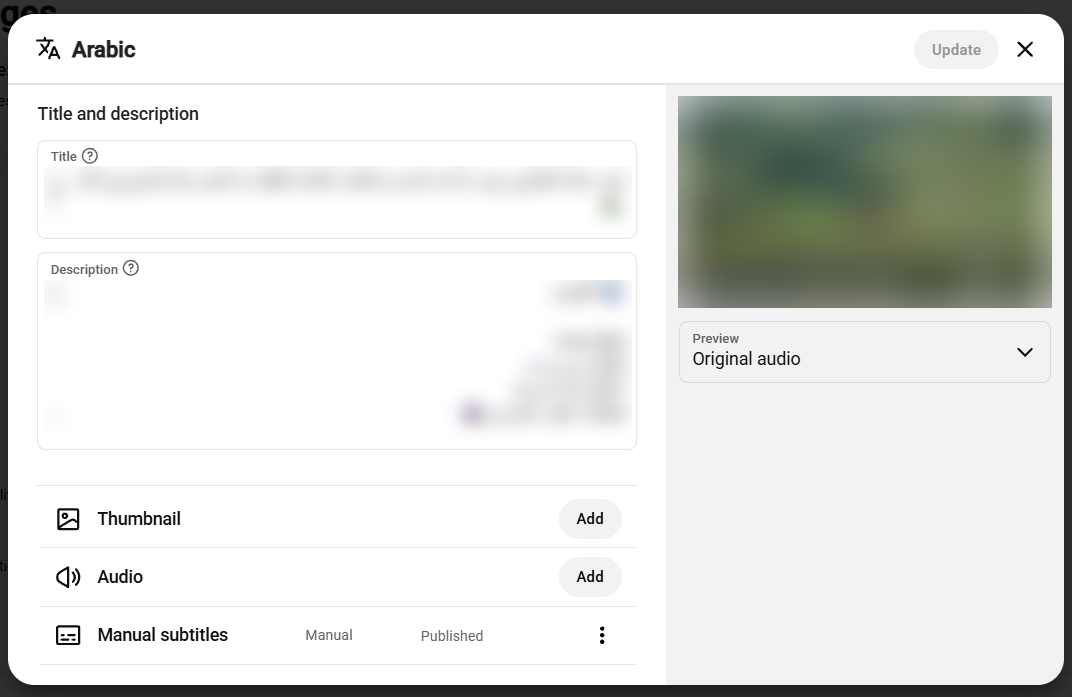
যে ভাষার থাম্বনেইল যোগ করতে চান, তার নামে ক্লিক করুন। সেই ভাষার এডিটিং স্ক্রিন খুলবে। তালিকায় ভাষাটি না থাকলে আগে উপরের ডান দিকের "Add language" দিয়ে যোগ করুন।
এডিটিং স্ক্রিনে "Title and description"-এর নিচে "Thumbnail"-এর পাশের "Add" বাটনে ক্লিক করে সেই ভাষার থাম্বনেইল ছবি আপলোড করুন।
সেভ করতে উপরের ডান দিকের "Update" বাটনে ক্লিক করুন।
অন্য ভাষাগুলোর জন্য ৬–৮ নম্বর ধাপ আবার করুন। পরিবর্তন দেখা যেতে কিছুটা সময় লাগতে পারে।
একই এডিটিং স্ক্রিনে সেই ভাষার টাইটেল ও ডিসক্রিপশনও লেখা যায়। ভাষাভিত্তিক থাম্বনেইল যোগ করার সময় টাইটেল ও ডিসক্রিপশনও অনুবাদ করে রাখার পরামর্শ দিই। থাম্বনেইল অনুবাদ হলেও টাইটেল মূল ভাষায় থাকলে বিদেশের দর্শকের কাছে বেমানান লাগে।
ভাষাভিত্তিক থাম্বনেইল তৈরির টিপস
লেখার দৈর্ঘ্যের দিকে খেয়াল রাখুন। অনুবাদ করলে লেখা প্রায়ই অনেক লম্বা হয়ে যায়, বিশেষ করে জার্মানের মতো ভাষায়। মূল লেআউটে যেন আঁটে, সেজন্য ছোট বাক্যে লিখুন।
ভাষাটি সাপোর্ট করে এমন ফন্ট ব্যবহার করুন। থাই, আরবি বা বাংলার মতো লিপি ল্যাটিন বা জাপানি লেখার জন্য তৈরি ফন্টে ঠিকমতো দেখায় না।
মেশিন ট্রান্সলেশন হুবহু ব্যবহার করবেন না। থাম্বনেইলের লেখা হলো দর্শককে টেনে আনার হাতিয়ার। আক্ষরিক অনুবাদের চেয়ে স্থানীয় দর্শক যে কথায় ক্লিক করতে চাইবেন, সেটাই বেশি কাজ করে।
সবচেয়ে বেশি দর্শক যেখানে, সেখান থেকে শুরু করুন। YouTube Studio-র Analytics-এ দেখুন কোন দেশ ও অঞ্চল থেকে দর্শক আসছে, তারপর যে ভাষায় সবচেয়ে বেশি দর্শক, সেগুলো দিয়ে শুরু করুন।
একসাথে অনেক ভাষার থাম্বনেইল তৈরি করতে চাইলে
YouTrans-এ শুধু থাম্বনেইল আপলোড করুন। লেখাটি পড়ে সর্বোচ্চ ৩০টি ভাষায় অনুবাদ করে প্রতিটি ভাষার থাম্বনেইল একবারে তৈরি করে দেয়। প্রতিটি ভাষার উপযুক্ত ফন্টও স্বয়ংক্রিয়ভাবে বেছে নেয়।
 YouTrans