ブログ ›
YouTubeの言語別サムネイルの設定方法
2026年11月19日公開(2026年11月時点の情報です)
YouTubeでは、1本の動画に言語ごとのサムネイルを設定できます。YouTubeでは「ローカライズされたサムネイル」と呼ばれる機能で、視聴者の言語設定に合ったサムネイルが自動で表示されます。
たとえば日本語の動画でも、英語圏の視聴者には英語のサムネイル、スペイン語圏の視聴者にはスペイン語のサムネイルを見せられます。海外の視聴者が「自分向けの動画だ」と気づきやすくなるので、海外からのクリックを増やしたいチャンネルには大きな機能です。
この記事では、YouTube Studioでの設定手順と、使う前に確認しておきたい条件をまとめます。
使う前に確認すること
- パソコン版のYouTube Studioで設定します。スマホのアプリでは設定できません。
- 対象は通常の動画(長尺動画)です。ショート動画は対象外です。
- カスタムサムネイルを使える状態にしておく必要があります。まだの場合は、YouTube Studioの「設定」→「チャンネル」→「機能の利用資格」から電話番号の確認を済ませてください。
- チャンネルによっては、まだ使えない場合があります。この機能は順次広がっています。下の手順で開く「言語」の画面の一覧に「サムネイル」の列があれば、使える状態です。
事前に用意するもの
設定したい言語の数だけ、サムネイル画像を用意します。サイズは通常のサムネイルと同じ1280×720ピクセル(16:9)がおすすめです。
元のサムネイル(日本語)は、動画の基本のサムネイルとしてそのまま使います。言語別のサムネイルは、その上に言語ごとに追加する形になります。
設定手順
- パソコンでYouTube Studioにログインします。
- 左のメニューから「コンテンツ」を選びます。
- 言語別サムネイルを設定したい動画をクリックします。
- 「サムネイル」から、基本のサムネイル(日本語版)をアップロードします。設定済みならそのままで大丈夫です。
- 左のメニューから「言語」を選びます。言語ごとに「音声」「字幕」「タイトルと説明」「サムネイル」の列が並んだ一覧が表示されます。
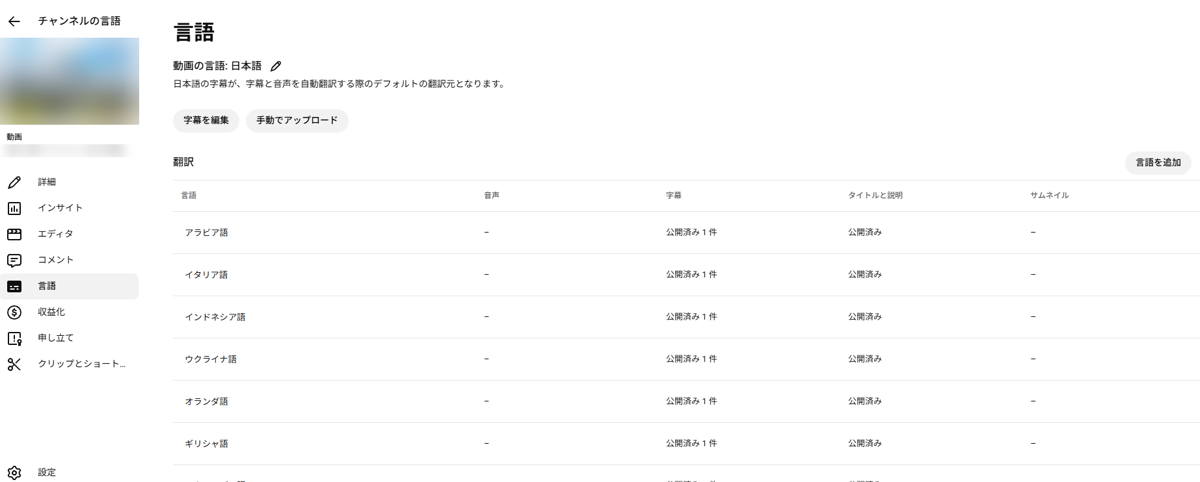
- サムネイルを追加したい言語の名前をクリックします。その言語の編集画面が開きます。一覧にない言語は、右上の「言語を追加」から先に追加してください。
- 編集画面の「タイトルと説明」の下にある「サムネイル」の「追加」をクリックし、その言語のサムネイル画像をアップロードします。
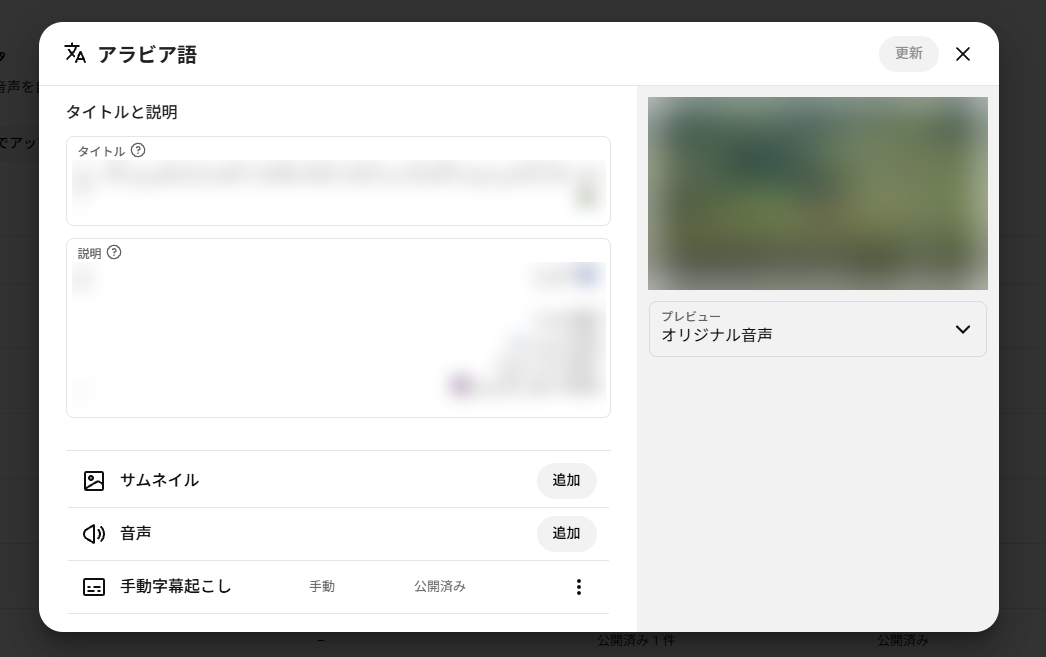
- 右上の「更新」をクリックして保存します。
ほかの言語も、手順6〜8を繰り返して追加します。反映されるまで少し時間がかかることがあります。
サムネイルを追加する編集画面では、その言語のタイトルと説明文も一緒に入力できます。言語別のサムネイルを設定するときは、タイトルと説明文の翻訳も入れておくのがおすすめです。サムネイルだけ翻訳されていてタイトルが日本語のままだと、海外の視聴者にはちぐはぐな印象になってしまいます。
言語別サムネイルを作るときのコツ
- 文字の長さに気をつける。日本語を翻訳すると、英語やドイツ語などは文字数がかなり増えます。元のレイアウトに収まるよう、短い言い回しに直すのがポイントです。
- その言語に合ったフォントを使う。タイ語やアラビア語、ベンガル語などは、日本語用のフォントでは正しく表示されません。
- 機械翻訳そのままにしない。サムネイルの文字はキャッチコピーです。直訳よりも、その国の視聴者がクリックしたくなる表現にしたほうが効果的です。
- まずは視聴者の多い言語から。YouTube Studioのアナリティクスで、どの国・地域から見られているかを確認し、多いところから順に用意すると効率的です。
言語別サムネイルをまとめて作るなら
YouTransなら、サムネイル画像をアップロードするだけで、文字の部分を読み取って最大30言語に翻訳し、言語別のサムネイルを一括で作れます。
言語ごとに合ったフォントも自動で選びます。
無料で試す
7日間の無料トライアル後、月額2,980円(税込)
 YouTrans